AfterAI Flaps

AfterAI Flaps は自作できるパタパタ式(スプリットフラップ)ディスプレイです。拡張性があり、まずリーダーユニット 1 台から始めて、あとからフォロワーを追加していくことができます。
更新: 2025 年 4 月
AfterAI Flaps は現在在庫切れです。公開中のオープンソース資料を使って、ぜひご自身で作ってみてください。
受賞歴
AfterAI Flaps の展示は以下の賞を受賞しました。
- Maker Faire Bay Area 2024 Editor's Choice Award
- Maker Faire Rome 2024 Maker of Merit Award
使用例
AfterAI Flaps を使った遊戯王ライフカウンター
AfterAI Flaps の組み立て方
Maker Faire Tokyo 2024 で販売された AfterAI Flaps のドラムは、モーターのシャフトにしっかり取り付けるために少量の瞬間接着剤が必要です。
ユニット ID のルール
一番左のユニットを ID 0 とし、右に向かって 1, 2, 3... と連番で割り当ててください。
デバイスをリーダーに接続する方法
AfterAI Flaps のリーダーには Wi-Fi 機能があります。起動するとまず LAN への接続を試み、つながればそのまま LAN に参加します(STA モード)。接続に失敗した場合は、リーダー自体がアクセスポイントになる AP モードに切り替わります。ESP BOOT ボタンを長押しすると、手動でモードを切り替えることもできます。
STA モード
IP アドレスは、リーダーの LED が発するモールス信号を読み取って確認します。ESP BOOT ボタンを短く押すと LED が点滅を始め、IP アドレスを伝えます。同じ LAN に接続しているデバイスのブラウザからその IP アドレスにアクセスしてください。
| 文字 | モールス信号 |
|---|---|
| 0 | ----- |
| 1 | .---- |
| 2 | ..--- |
| 3 | ...-- |
| 4 | ....- |
| 5 | ..... |
| 6 | -.... |
| 7 | --... |
| 8 | ---.. |
| 9 | ----. |
| 非文字 | 無信号時間(単位時間) |
|---|---|
| 文字間 | 3 |
| 単語間 | 7 |
AP モード
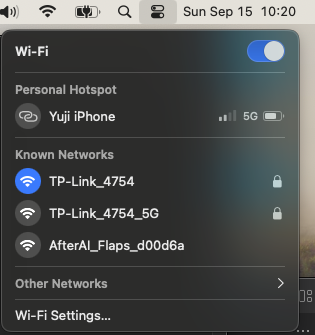
お使いのデバイスの Wi-Fi 一覧に、AfterAI_Flaps_XXXXXX という形式の SSID が表示されます。接続後、ブラウザで 192.168.10.123 にアクセスしてください。
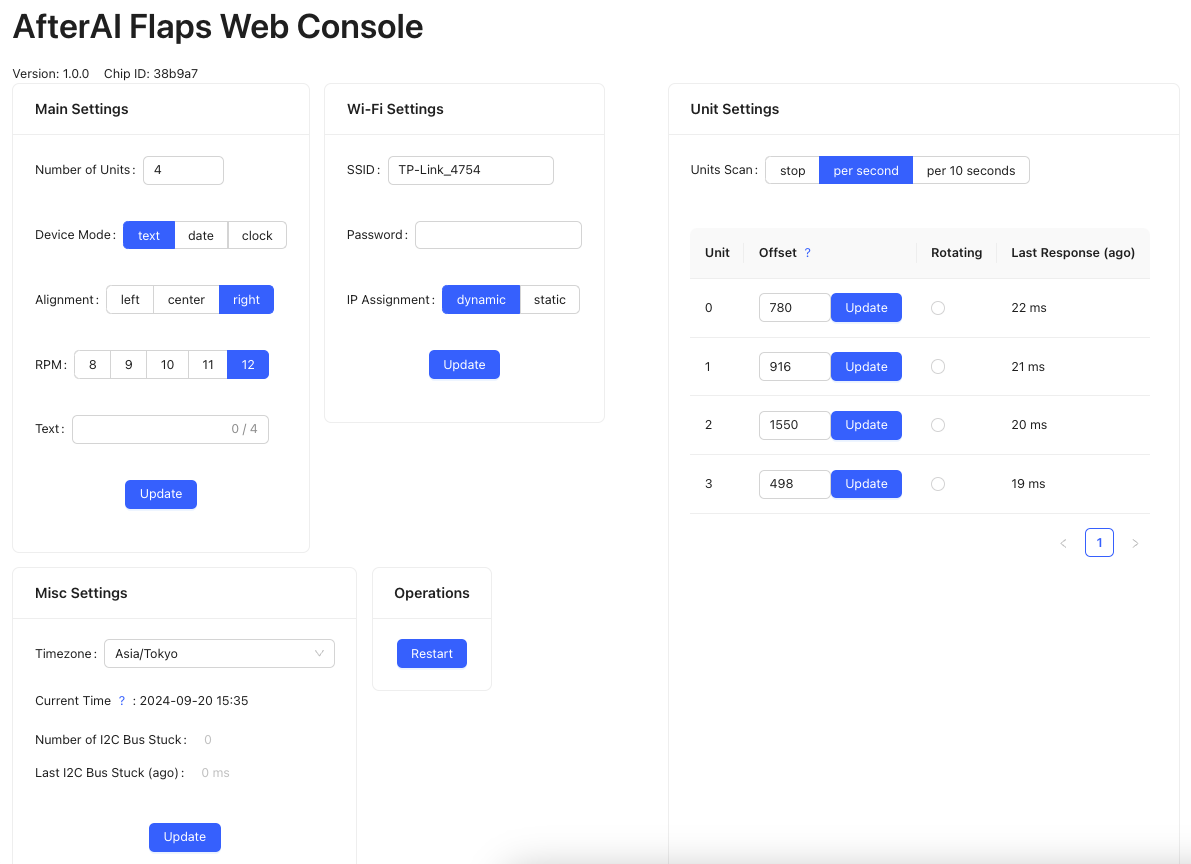
Web コンソール
Web コンソールは 5 つのセクションで構成されています。
時計モードの使い方
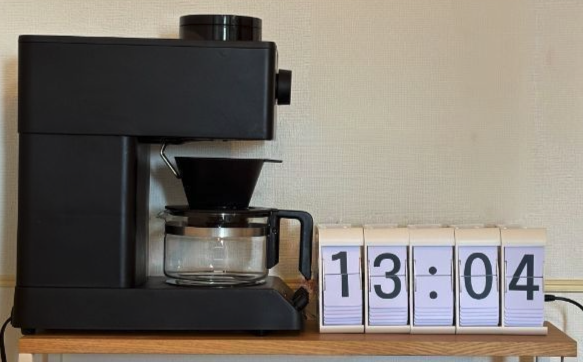
- AfterAI Flaps を Wi-Fi ルーターに接続し、インターネットから現在時刻を取得できるようにします。
- Web コンソールの「Wi-Fi Settings」で接続情報を入力し、「Operations」からデバイスを再起動します。
- 再起動後、STA モードの手順で IP アドレスを確認し、PC からアクセスします。
- Device Mode を「clock」に設定すれば完了です。
ソースコード
ソースコードは GitHub で公開されています。